
Alternativ til Recut på Mac: pauser og videoredigering
Sammenlign Recut og ZXN Studio til fjernelse af stilhed, optagelse og visuel redigering. Gennemgå pauser, overførsel af projekter og den færdige eksport.
I denne artikel
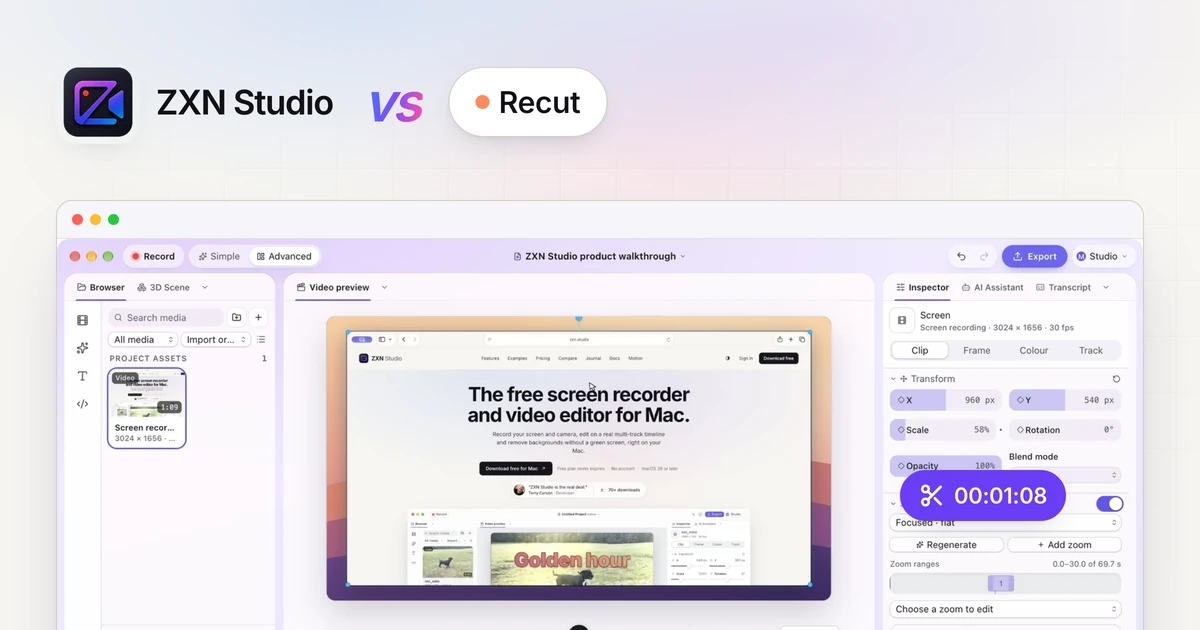
Leder du efter et alternativ til Recut på Mac, bør du begynde med den opgave, du vil gøre færdig. Recut er specialiseret i at gøre optagelser med pauser strammere. ZXN Studio samler optagelse, fjernelse af stilhed og en bredere visuel tidslinje, så du også kan indramme skærmen, placere præsentatoren og færdiggøre demonstrationen i samme projekt.
Begge tilgange kan være relevante. Sammenligningen forklarer de dokumenterede arbejdsgange og giver dig et konkret forløb til at vurdere dem. Den er udgivet af ZXN Studio og hævder ikke, at vi har målt begge programmer med identiske optagelser. Produktoplysningerne er kontrolleret mod de officielle kilder den 16. november 2026.
Recut og ZXN Studio i overblik
| Behov | Recut | ZXN Studio |
|---|---|---|
| Primær arbejdsgang | Find pauser og forbered klipningen | Optag, fjern pauser og færdiggør den visuelle redigering |
| Kontrol over stilhed | Tærskel, minimumslængde, luft omkring tale og manuelle valg | Find pauses, tærskel, minimumslængde, luft omkring tale og Keep |
| Visuel komposition | Brug det valgte redigeringsprogram til den endelige komposition | Tidslinje med flere spor, titler, transformationer, effekter og keyframes |
| Andre redigeringsprogrammer | Dokumenteret eksport af klippelister til understøttede programmer | Antag ikke direkte import af Recuts klippelister |
| Platform | Mac, Windows og Linux | Aktuelt til Mac; den indbyggede optager kræver macOS 26 eller nyere |
| Køb | Kontrollér aktuelle licensvilkår og prøveperiode | Free, månedligt Studio eller Studio med livstidslicens |
Den afgørende forskel er arbejdet efter den første gennemgang. Færdiggør du allerede video i et understøttet professionelt program, kan Recut være et specialiseret forberedende trin. Vil du optage en softwareforklaring og komponere resultatet i samme program, er ZXN værd at undersøge.
Hvad Recut er beregnet til
Recuts officielle vejledning beskriver registrering af stille afsnit, justering af hvilke mellemrum der tæller som stilhed, og luft omkring talen. Du kan gennemgå udvalget frem for at godkende hvert foreslået klip. Det er vigtigt, fordi en lav stemme og en bevidst pause ikke automatisk bør forsvinde.
Den officielle hjemmeside beskriver også eksport til arbejdsgange med blandt andet Premiere Pro, Final Cut Pro, DaVinci Resolve og ScreenFlow. Det er nyttigt, når arbejdet med pauser kun er begyndelsen på en større produktion. Kontrollér det præcise format, som dit næste redigeringsprogram understøtter, før du vælger denne løsning.
Recut er derfor oplagt at undersøge, hvis dit nuværende redigeringsmiljø allerede fungerer, og det gentagne arbejde består i at finde pauser. Du behøver ikke udskifte hele arbejdsgangen, hvis et fokuseret værktøj løser det konkrete problem.
Fjern pauser i ZXN Studio
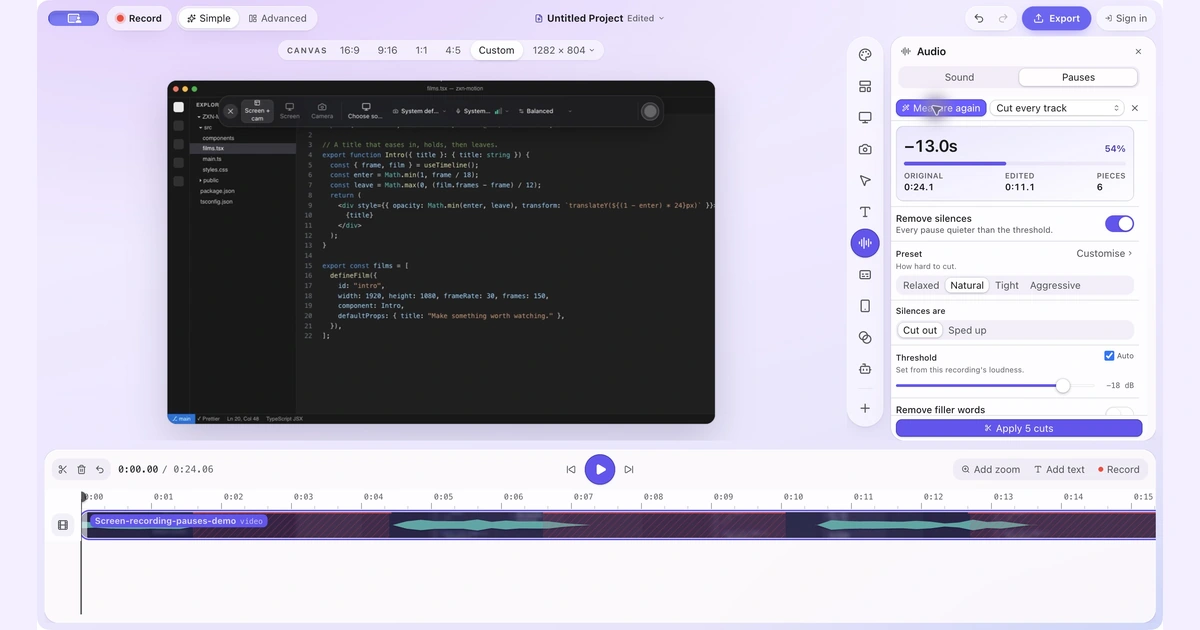
Åbn Simple → Audio → Pauses i ZXN Studio, og vælg Find pauses. Begynd med indstillingen Natural og Threshold: Auto, og gennemgå de foreslåede områder. Justér minimumslængden og luften omkring talen, hvis registreringen medtager en pause, du vil beholde, eller overser et langt mellemrum.
Brug Keep til en pause, der har betydning. Et stille øjeblik kan vise en menu, der åbner, en statuslinje, der bliver færdig, eller en graf, som bliver læsbar. Lyden alene fortæller ikke, om materialet hører til forklaringen. Afspil skærm og fortællerstemme sammen, før du beslutter dig.
Vælg bevidst mellem Cut every track og Cut this track only. Når tiden fjernes på tværs af sammenhørende spor, kan skærm, kamera og tale følges ad. Et klip på kun ét spor har et andet formål og kræver kontrol af synkroniseringen. Vores vejledning til fjernelse af stilhed gennemgår betjeningen og kontrollen mere detaljeret.
Gør den visuelle forklaring færdig
En kortere optagelse er ikke automatisk en tydeligere vejledning. Efter arbejdet med pauser skal du kontrollere, om seeren kan finde den knap, du bruger, og se resultatet. Et stille afsnit kan have brug for et nærmere udsnit eller en titel frem for at blive slettet.
ZXNs tidslinje understøtter trimning, opdeling, lag, transformationer og keyframes. Skærm- og kameraoptagelser forbliver separat redigerbare, så præsentatoren kan flyttes væk fra en vigtig knap uden en ny skærmoptagelse. Tilføj titler eller bevægelsesgrafik, når de forklarer et trin, som brugerfladen ikke selv gør tydeligt.
I nye ZXN-optagelser med komplette klikdata opretter Auto zoom redigerbare fokusområder. Importeret video kan bruge manuelt oprettede zoom. Læs vejledningen til automatisk zoom, hvis styring af opmærksomheden er en del af arbejdet efter pauserne.
Lav en brugbar sammenligning
Brug det samme korte eksempel i begge arbejdsgange. Medtag almindelig tale, en lavere sætning, en forkert formulering og en stille handling, hvis resultat først vises senere. Det er en opskrift på din egen vurdering, ikke en offentliggjort måling af programmernes hastighed.
| Øjeblik i optagelsen | Det skal du kontrollere |
|---|---|
| Lav sætning | Første og sidste ord er bevaret |
| Lang pause før et nyt emne | Overgangen har tilstrækkelig luft |
| Stille handling i en menu | Seeren kan stadig følge handlingen |
| Skærm og præsentator sammen | Tale og synlig bevægelse følges ad |
| Færdig eksport | Filen svarer til den gennemgåede tidslinje |
Gennemgå alle foreslåede klip én gang, eksportér eksemplet, og se det uden for redigeringsprogrammet. Tæl de nødvendige rettelser, og notér, om resten af arbejdet hører hjemme i samme program. Det giver et bedre beslutningsgrundlag end længden på to lister over funktioner.
Skeln mellem fil og redigerbart projekt
En færdigrenderet MP4 og en redigerbar klippeliste er forskellige leverancer. Import af en samlet videofil genskaber ikke det oprindelige kameralag, lydvalgene eller de enkelte kildeklip. Behold originaloptagelsen, også når den første eksport ser færdig ud.
ZXN Studio er ikke dokumenteret her som direkte modtager af Recuts projektudveksling. Vil du kombinere dem, skal du kontrollere den præcise import og eksport med et lille eksempel først. Vælg et understøttet mål for klippelister, hvis redigerbare klip er afgørende.
Sammenlign den samlede pris
ZXN Studio Free understøtter optagelse og eksport op til 1080p ved 30 fps. Studio koster 15,99 USD om måneden eller 159 USD for livstidslicensen, med flere eksportmuligheder og udvidede kreative værktøjer. Se betalingsvejledningen for de aktuelle inkluderede funktioner.
Månedligt Studio omfatter 300 GB administreret skylager til deling via links. Livstidslicensen til editoren indeholder ikke denne månedlige lagerordning; arbejdsgangen med eget lager skal vurderes særskilt. Sammenlign lokal redigering og løbende levering som to behov frem for at opfatte livstidslicensen som ubegrænset hosting.
Kontrollér Recuts aktuelle tilbud direkte, da kampagner og licensvilkår kan ændre sig. Vælg Recut, når forberedelse og understøttet overførsel passer til dit eksisterende redigeringsprogram. Vælg ZXN, når optagelse, gennemgang af pauser og visuel komposition hører til samme Mac-projekt. Lad i begge tilfælde det færdige eksempel afgøre valget.
Mere om videoredigering
Sådan fjerner du stilhed og lange pauser fra en skærmoptagelse på MacFind stille mellemrum, behold nyttig tænketid, og forkort en skærmoptagelse uden afbrudte ord eller tab af synkronisering.
 ZXN Studio vs. CapCutSammenlign CapCuts redigerings- og undertekstværktøjer med ZXN Studios optagelse og redigering på flere spor på Mac gennem en praktisk projekttest.
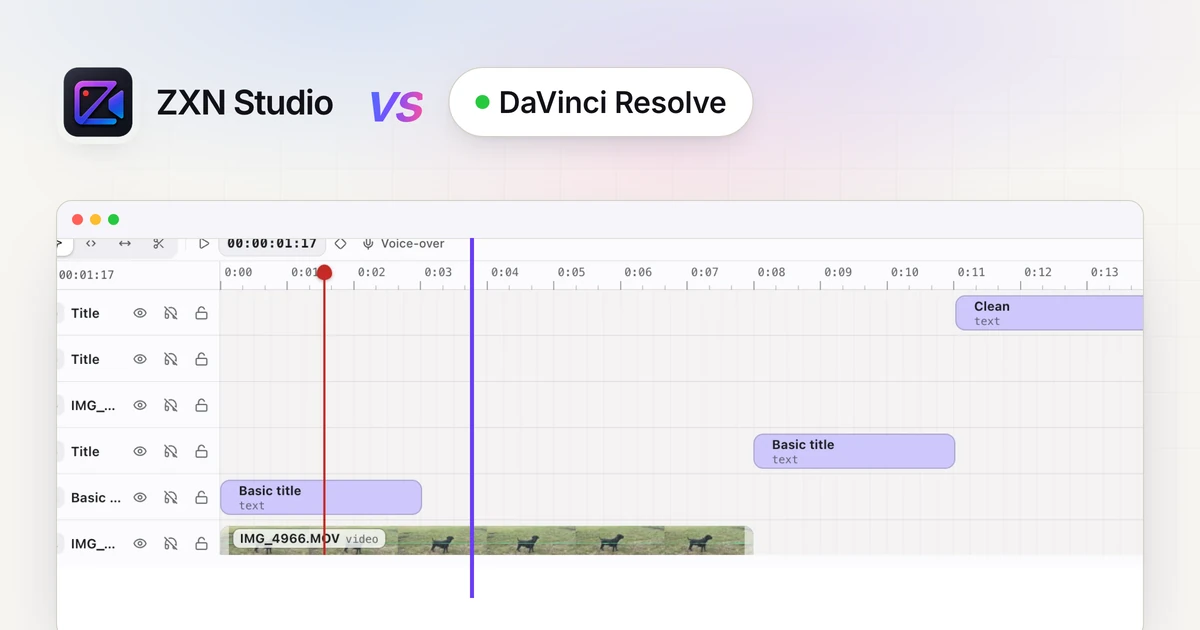 ZXN Studio vs. DaVinci ResolveSammenlign ZXN Studios optagebaserede arbejdsgang med DaVinci Resolves efterbehandlingsværktøjer, herunder gratis eksportgrænser og en praktisk overførselstest.